DR_Tool.zipのダウンロード

ファイルとディレクトリの一覧
  DR_Tool
    ┬      
    │                     
    ├─ DR_補完.exe              実行ファイル                     
    │                     
    ├─ COMDLG32.OCX             ActiveXコントロールファイル
    │                     
    ├─ VB6JP.DLL                VB6ランタイムファイル
    │                     
    ├─ msvbvm60.dll             VB6ランタイムファイル
    │                     
    ├─ Readme.txt      
    │                        
    ├─ / backup /               バックアップ 保存ファイルの置き場                      
    │                        
    ├─ / サンプルデータ /       サンプルデータの置き場
    │
    ├─ / database /             データベース MDBの置き場
    │       ┬               
    │       │                  
    │       ├─ keitai.mdb      一時データの保存場所
    │       │                  
    │       └─ template.xsl    書き出しテンプレートエクセルファイル
    │                        
    └─ /  help  /               ヘルプ ヘルプファイルの置き場                      
             ┬               
             │                  
             └─ help.html 

動作環境
O S Windows XP / 2000 / ME / 98SE
モニタ 640×480 以上
CPU 300 以上
メモリ 64M 以上
携帯電話 V401SH
必須条件Microsoft Data Access Components(MADC)2.6以上のインストール※注1

注1: マイクロソフトのサイトよりダウンロードしてください。(現在は2.8が最新です)


ツールの使い方
1. 名前の表示 ツールを使用するには「DR_補完.exe」をダブルクリックして下さい。
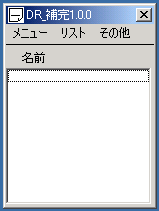
ツールが立ち上がったなら左のウィンドウが表示されます。

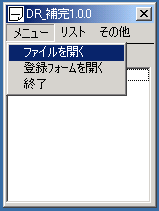
2. ファイルを読み込み。 メニューより「ファイルを開く」を選択し補完したいファイルを選択してください。(右図)
「csv」はOutlookデータ、「vcf」はブイカードデータ、「xls」エクセルデータは当ツールの補完データとして読み込みます。
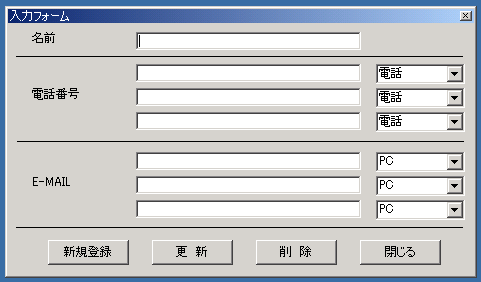
「登録フォームを開く」は新規にダイヤルデータを登録できます。(下図) ※文字数制限は、名前は全角8文字・電話番号は半角24文字・EMAILは半角60文字となっています。 「終了」を選択するとツールを終了します。
※白い部分は読み込んだデータの名前を表示します。
入力フォーム
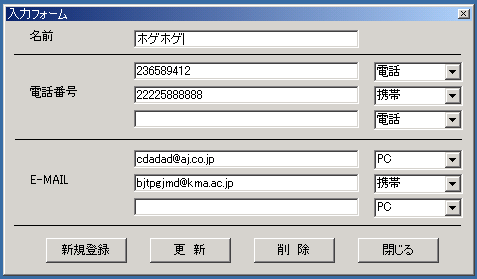
書き込み例

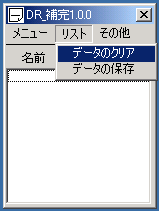
3. クリアと保存 メニューより「データのクリア」を選択すると今まで読み込んだデータをすべて削除します。
「データの保存」を選択する読み込んだデータをbackupディレクトリへ保存します。
※CSV形式で保存するとOutlookでの読み込みが可能となりVCF形式ではV401SHでの読み込みが可能なファイルとなります。
XLS形式(エクセル)で保存すると一覧より「編集」いただけます。

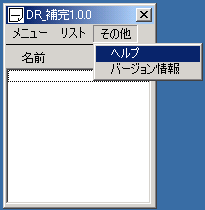
4. ヘルプとバージョン情報 メニューより「ヘルプ」を選択するとヘルプファイルが立ち上がります。(今見てるもの)
「バージョン情報」を選択するツールのバージョンが確認できます。

編 集
取り込んだデータをXLS(エクセル形式)で保存します。
エクセルがインストールされていれば保存したXLSファイルを開きます。正しく保存できると下図のようになります。

色分けされた部分にそれぞれデータをご入力ください。
保存後、ツールでXLSファイルを取り込んでいただくことが可能です。

補 足
Outlook Express
取り込み手順(ツールより書き出したCSVファイルをOutlook Expressへインポート)
Outlook Expressを立ち上げメニューより「ファイル」→「インポート」→「他のアドレス帳」と進んで逝きます。
そして「アドレス帳インポートツール」ウィンドウより「テキストファイル(CSV)」を選択し「インポート」 ボタンをクリックします。
「CSVのインポート」ウィンドウが立ち上がったなら「参照」ボタンをクリックし取り込む(インポート)ファイルを選択し「開く」 をクリックします。
「CSVのインポート」ウィンドウ下部の「次へ」→「完了」をクリックでOutlook Expressへ取り込み頂けます。
 
取り出し手順(Outlook ExpressよりCSVにアドレス帳データをエクスポート)
Outlook Expressを立ち上げメニューより「ファイル」→「エクスポート」と進んで逝きます。
そして「アドレス帳エクスポートツール」ウィンドウより「テキストファイル(CSV)」を選択し「エクスポート」 ボタンをクリックします。
「CSVのエクスポート」ウィンドウが立ち上がったなら「参照」ボタンをクリックし保存する(エクスポート)場所を選択しファイル名を入力し「保存」 をクリックします。
「CSVのエクスポート」ウィンドウ下部の「次へ」→「完了」をクリックでOutlook Expressのアドレス帳データはCSVで保存頂けます。
 
HTMLへの保存
取り込んだデータをHTMLで保存しますとブラウザでデータの一覧を確認いただけます。

その他、注意事項
作者  坂本 幸治
バージョン  Var1  2004/01/24

このツールはフリーです。
このプログラムの使用による、いかなる損害に対しても、作者は責任を負いません
Copyright(C)2004 Kouzi Sakamoto All rights reserved.
      閉じる